Кеш — це тимчасові файли, які iPhone зберігає для прискорення роботи додатків і завантаження сайтів. З часом вони накопичуються, займаючи цінне місце на пристрої. Якщо ваш айфон повільнішає або видає попередження про нестачу пам’яті, можливо, настав час очистити кеш. У цій статті ми розповімо, як це зробити правильно, які помилки уникати і які альтернативні методи існують.
Важливо. Очистка кешу не видаляє особисті дані, але деякі додатки можуть вимагати повторної авторизації або завантаження даних після цього.
Що таке кеш на айфоні і чому його потрібно очищувати
Кеш (від англ. cache — «схованка») — це тимчасові файли, які зберігаються додатками та браузером для прискорення їхньої роботи. Наприклад, коли ви відкриваєте сайт у Safari, браузер зберігає його зображення, стилі та інші елементи, щоб наступного разу завантаження відбулося швидше. Аналогічно працюють соціальні мережі, месенджери та інші програми.
З часом кеш може займати значну частину пам’яті пристрою. Наприклад, якщо ви часто переглядаєте відео в Instagram або YouTube, ці додатки зберігають тимчасові файли для швидкого доступу. В результаті на айфоні може не вистачати місця для нових фото, відео чи оновлень.
Чому кеш займає місце на пристрої
Кожен додаток, яким ви користуєтеся, може зберігати власний кеш. Чим частіше ви використовуєте програму, тим більше даних вона накопичує. Ось основні причини, чому кеш займає місце:
- Часте використання додатків: соціальні мережі, месенджери та браузери зберігають тимчасові дані для прискорення роботи;
- Завантаження медіа: відео, фото та аудіо в месенджерах (наприклад, Telegram або WhatsApp) автоматично кешуються;
- Оновлення додатків: деякі програми зберігають старі версії даних під час оновлення;
- Помилки в роботі додатків: деякі програми не очищують кеш автоматично, що призводить до його накопичення.
Коли потрібно очищувати кеш
Очищати кеш слід у таких випадках:
- Айфон повільно працює або «зависає»;
- Пристрій видає попередження про нестачу пам’яті;
- Додатки часто вилітають або працюють з помилками;
- Ви плануєте встановити велике оновлення iOS або новий додаток, але не вистачає місця.
Водночас не варто очищувати кеш надто часто. Це може уповільнити роботу додатків, оскільки їм доведеться знову завантажувати тимчасові дані.
Які дані можна втратити при очистці кешу
Очистка кешу зазвичай не видаляє особисті дані, але деякі тимчасові файли будуть стерті. Наприклад:
- Збережені логіни та паролі в браузері (якщо не синхронізовані з iCloud);
- Тимчасові настройки додатків;
- Завантажені медіафайли в месенджерах (які не збережені в галереї);
- Історія переглядів у браузері (якщо очищати кеш Safari).
Перед очисткою кешу переконайтеся, що важливі дані синхронізовані з iCloud або збережені в інших місцях.
«Кеш — це як короткострокова пам’ять вашого айфона. Його очистка — це як прибирання в кімнаті: потрібно робити це вчасно, але не надто часто, щоб не втратити важливі речі». — Крейг Федерігі, старший віцепрезидент Apple з питань програмного забезпечення
Висновок: Кеш — це корисна функція, яка прискорює роботу додатків, але його накопичення може призвести до нестачі пам’яті. Очищайте кеш за потребою, але не надто часто.
Як очистити кеш додатків на айфоні вручну
Очистка кешу вручну — найбезпечніший і найефективніший спосіб звільнити місце на айфоні. Ви можете видалити кеш окремих додатків або очистити кеш браузера. Розглянемо найпоширеніші методи.
Очистка кешу окремих додатків через Налаштування
Більшість додатків на iOS не мають вбудованої функції очистки кешу. Однак ви можете видалити додаток і встановити його заново — це очистить усі його дані, включаючи кеш. Але є й інші способи:
- Відкрийте Налаштування на айфоні;
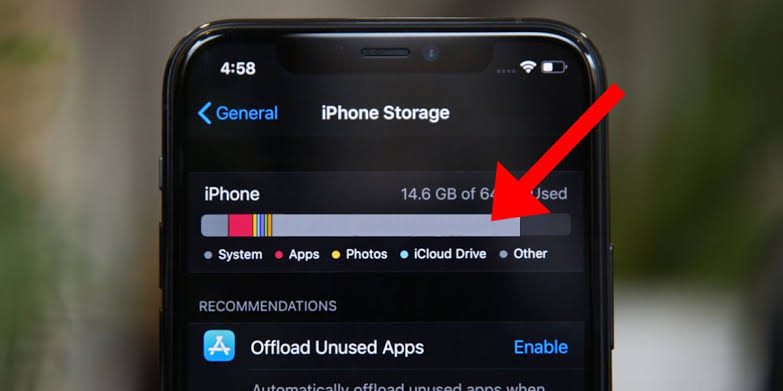
- Перейдіть у розділ Загальні → Сховище iPhone;
- Оберіть додаток, кеш якого потрібно очистити (наприклад, Instagram або Telegram);
- Натисніть Видалити додаток (це видаляє тільки додаток, а не його дані) або Очистити дані (якщо така опція доступна).
Деякі додатки, наприклад, Telegram або WhatsApp, мають власну функцію очистки кешу в налаштуваннях програми.
Порада. Якщо ви не хочете втрачати дані додатку, спробуйте знайти опцію очистки кешу без видалення програми. Наприклад, у Telegram: Налаштування → Дані та сховище → Очистити кеш.
Як очистити кеш Safari
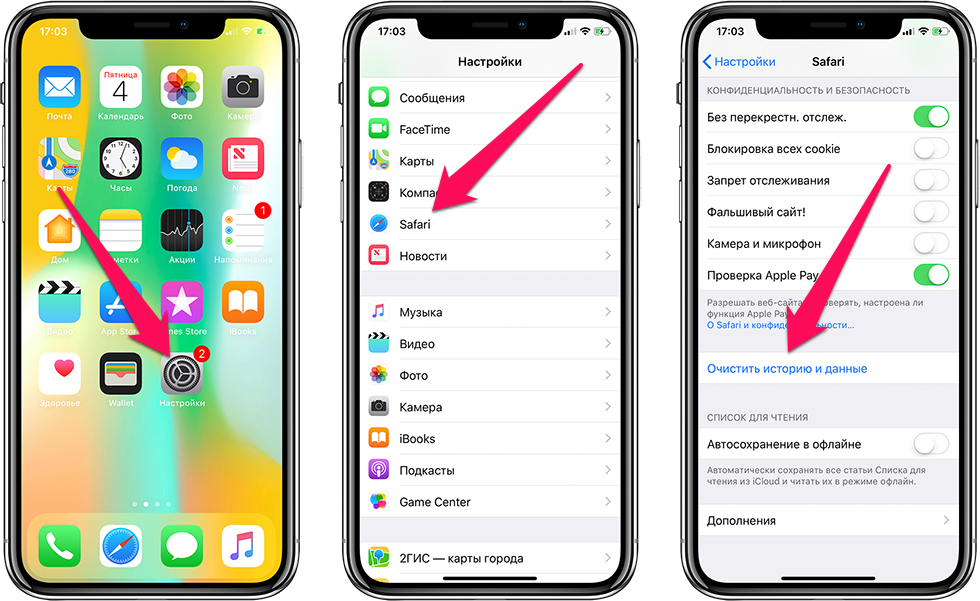
Браузер Safari зберігає кеш сторінок, куки та історію переглядів. Очистити їх можна так:
- Відкрийте Налаштування;
- Прокрутіть вниз і виберіть Safari;
- Натисніть Очистити історію та дані сайтів;
- Оберіть період (наприклад, «Увесь час») і підтвердіть дію.
Примітка: Це видалить історію переглядів, куки та кеш. Ви не зможете відновити ці дані.
Очистка кешу інших браузерів
Якщо ви користуєтеся іншими браузерами, наприклад, Chrome або Firefox, процес очистки кешу буде дещо відрізнятися:
- Google Chrome: Відкрийте додаток → Натисніть на три крапки у верхньому правому куті → Налаштування → Конфіденційність → Очистити дані перегляду;
- Firefox: Відкрийте додаток → Натисніть на три крапки у нижньому правому куті → Налаштування → Очистити приватні дані.
Соціальні мережі, такі як Instagram, Facebook або TikTok, також зберігають велику кількість кешу. Очистити його можна так:
- Instagram: Відкрийте додаток → Перейдіть у профіль → Натисніть на три лінії у верхньому правому куті → Налаштування → Сховище → Очистити кеш;
- Facebook: Відкрийте додаток → Натисніть на три лінії у нижньому правому куті → Налаштування → Очистити кеш;
- TikTok: Відкрийте додаток → Перейдіть у профіль → Натисніть на три лінії у верхньому правому куті → Налаштування та конфіденційність → Керування сховищем → Очистити кеш.
«Багато користувачів не усвідомлюють, що очистка кешу соціальних мереж може не тільки звільнити місце, а й виправити помилки в роботі додатків, наприклад, проблеми з відображенням контенту». — Філ Шиллер, старший віцепрезидент Apple з питань світових маркетингових комунікацій
Висновок: Очистка кешу вручну — найбезпечніший спосіб звільнити місце на айфоні. Ви можете видалити кеш окремих додатків або очистити кеш браузера за допомогою налаштувань.
Альтернативні способи очистки кешу на айфоні
Окрім ручної очистки, існують інші методи звільнення місця на айфоні. Розглянемо їхні переваги та недоліки.
Використання спеціальних програм для очистки
У App Store існує безліч додатків для очистки кешу та оптимізації роботи айфона. Серед найпопулярніших:
- CleanMyPhone: пропонує очистку кешу, тимчасових файлів і дублюючих фото;
- PhoneClean: може виявляти та видаляти зайві файли, включаючи кеш;
- Magic Cleaner: автоматично очищає кеш і оптимізує роботу пристрою.
Однак варто бути обережним: деякі програми можуть вимагати доступу до особистих даних або містити шкідливе програмне забезпечення. Перед установкою перевірте відгуки та рейтинг додатку в App Store.
Увага. Не всі програми для очистки кешу є безпечними. Уникайте додатків з низьким рейтингом або негативними відгуками.
Автоматична очистка через налаштування iOS
iOS пропонує вбудовану функцію оптимізації сховища, яка автоматично видаляє зайві файли, включаючи кеш. Увімкнути її можна так:
- Відкрийте Налаштування;
- Перейдіть у розділ iCloud → Керування сховищем;
- Оберіть Оптимізувати сховище iPhone.
Ця функція автоматично видаляє невикористані файли, включаючи кеш, коли на пристрої не вистачає місця.
Скидання налаштувань мережі
Якщо ви стикаєтеся з проблемами підключення до інтернету або повільним завантаженням сторінок, скидання налаштувань мережі може допомогти. Це також очистить деякі тимчасові дані, пов’язані з мережею:
- Відкрийте Налаштування;
- Перейдіть у розділ Загальні → Перенесення або скидання iPhone → Скинути налаштування мережі;
- Введіть пароль і підтвердіть дію.
Увага: це видалить усі збережені мережі Wi-Fi та їхні паролі.
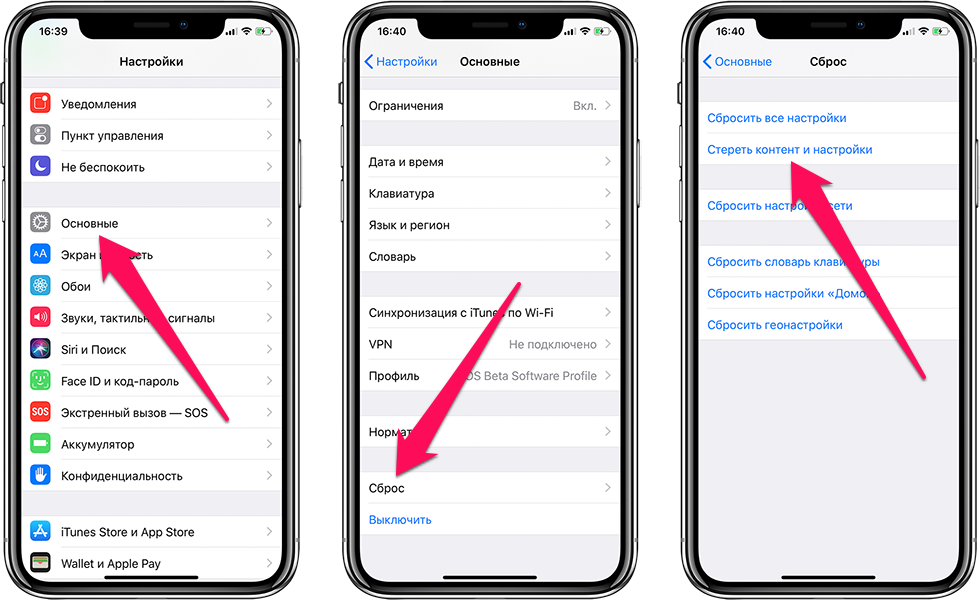
Повне скидання налаштувань айфона
Це крайній засіб, до якого варто вдаватися лише у разі серйозних проблем з пристроєм. Повне скидання видаляє усі дані, включаючи додатки, фото, відео та налаштування. Перед цим обов’язково створіть резервну копію в iCloud або на комп’ютері:
- Відкрийте Налаштування;
- Перейдіть у розділ Загальні → Перенесення або скидання iPhone → Стерти контент і налаштування;
- Введіть пароль і підтвердіть дію.
| Програма | Функціонал | Переваги | Недоліки |
|---|---|---|---|
| CleanMyPhone | Очистка кешу, тимчасових файлів, дублюючих фото | Простий інтерфейс, ефективна очистка | Платна версія для повного функціоналу |
| PhoneClean | Очистка кешу, оптимізація пам’яті | Безкоштовна версія з базовим функціоналом | Може сповільнювати роботу пристрою |
| Magic Cleaner | Автоматична очистка кешу | Автоматичне виконання | Вимагає доступу до особистих даних |
Висновок: Альтернативні способи очистки кешу можуть бути корисними, але слід бути обережним, особливо при використанні сторонніх програм. Найбезпечніший варіант — автоматична оптимізація сховища через налаштування iOS.